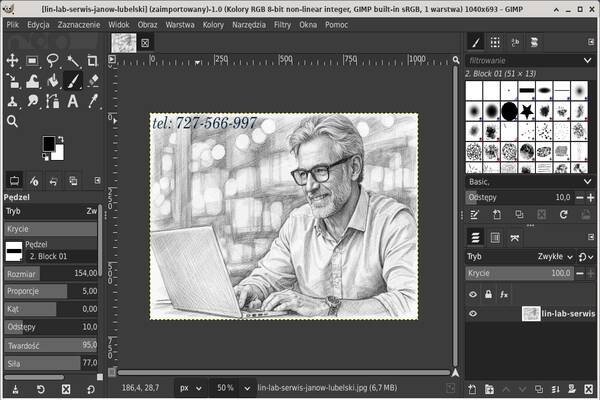
Jak Edytować Zdjęcia w Linuksie - GIMP Darmowe Rozwiązanie
Wielu użytkowników, którzy stawiają swoje pierwsze kroki w wolnym oprogramowaniu, zadaje sobie pytanie: Jak Edytować Zdjęcia w Linuksie - GIMP Darmowe Rozwiązanie czy może muszę szukać płatnych programów? Problem pojawia się zazwyczaj wtedy, gdy chcemy szybko poprawić jakość domowych fotografii, a przerażają nas wysokie ceny abonamentów za profesjonalne pakiety graficzne.
Rozwiązaniem jest GIMP – potężne, w pełni bezpłatne narzędzie, które w systemach takich jak Linux Mint staje się centrum domowej obróbki zdjęć. W tym poradniku pokażę Ci, jak zacząć przygodę z edycją obrazu w sposób prosty, przejrzysty i całkowicie darmowy.
Dlaczego GIMP to idealne rozwiązanie dla seniorów i amatorów?
GIMP (GNU Image Manipulation Program) to oprogramowanie stworzone przez społeczność dla użytkowników ceniących wolność i oszczędność. Dla osób nietechnicznych oraz seniorów, GIMP oferuje wszystkie niezbędne funkcje bez konieczności zakładania kont czy podawania danych karty płatniczej.
Kluczowe zalety programu:
- Zero kosztów: Program jest i zawsze będzie darmowy.
- Szybkość działania: Na systemach Linux program uruchamia się błyskawicznie, nie obciążając komputera.
- Polska wersja: Całe menu jest dostępne w języku polskim.
- Wszechstronność: Idealny do poprawek zdjęć rodzinnych, dokumentów czy tworzenia prostych grafik.
Jak zainstalować GIMP w Twoim systemie?
Większość użytkowników systemu Linux Mint znajdzie GIMP-a w "Menedżerze oprogramowania". Jeśli jednak chcesz poczuć się jak ekspert lub potrzebujesz błyskawicznej instalacji, możesz skorzystać z terminala. Jeśli potrzebujesz wsparcia, sprawdź usługę taką jak instalacja linux.
Aby zainstalować program, otwórz terminal i wprowadź następujące komendy:
sudo apt update
sudo apt install gimp
Główna idea tego poradnika to pokazać, że Jak Edytować Zdjęcia w Linuksie - GIMP Darmowe Rozwiązanie nie musi kojarzyć się ze skomplikowaną wiedzą tajemną. Oto trzy operacje, które wykonasz w mniej niż minutę:
1. Skalowanie obrazu (Zmiana wielkości)
Jeśli Twoje zdjęcie zajmuje zbyt dużo miejsca na dysku lub nie mieści się w mailu:
- Wejdź w menu Obraz -> Skaluj obraz.
- Wpisz pożądaną szerokość (np. 1000 pikseli).
- Kliknij przycisk Skaluj.
2. Przycinanie zdjęć (Kadrowanie)
Pozwala usunąć niechciane elementy z boków zdjęcia i skupić się na najważniejszym temacie:
- Wybierz narzędzie Kadrowanie (ikona skalpela/nożyka w przyborniku).
- Zaznacz myszką obszar zdjęcia, który chcesz zostawić.
- Potwierdź operację klawiszem Enter.
3. Korekta jasności i kolorów
Twoje zdjęcia z wakacji są zbyt szare lub ciemne? GIMP naprawi to kilkoma kliknięciami:
- Wybierz Kolory -> Jasność i kontrast.
- Przesuń suwak jasności w prawo, aby rozjaśnić fotografię.
- Możesz też użyć funkcji Kolory -> Poziomy i kliknąć przycisk "Auto", aby program sam dobrał najlepsze parametry.
Porównanie możliwości: GIMP vs Podstawowe programy
| Funkcja | Zwykły podgląd zdjęć | GIMP (Darmowy) |
|---|---|---|
| Polska wersja | Tak | Tak |
| Szybkie przycinanie | Tak | Tak |
| Usuwanie "czerwonych oczu" | Rzadko | Tak |
| Praca na warstwach | Nie | Tak |
| Retusz starych zdjęć | Nie | Tak |
Bezpieczeństwo i stabilność pracy
Korzystając z GIMP-a pod kontrolą Linuksa, zyskujesz pewność, że Twoje prywatne zdjęcia nie są wysyłane na obce serwery w celu "analizy". System dba o stabilność, więc nawet przy edycji dużych plików program nie "zawiesza się", co jest kluczowe dla komfortu pracy seniora. Jeśli dbasz o bezpieczeństwo swojej "bankowości" i prywatnych plików, Linux z GIMP-em to najrozsądniejszy wybór.
Rada od eksperta: Po zakończeniu edycji pamiętaj, aby wybrać Plik -> Wyeksportuj jako... i wybrać format .jpg lub .png. Dzięki temu Twoje zdjęcie będzie można otworzyć na każdym telefonie i telewizorze.
Podsumowanie
Już wiesz, że Jak Edytować Zdjęcia w Linuksie - GIMP Darmowe Rozwiązanie to proces przyjazny dla każdego użytkownika, niezależnie od wieku. GIMP daje wolność tworzenia i pozwala oszczędzić pieniądze, które inaczej musiałbyś wydać na drogie licencje.
Jeśli potrzebujesz pomocy w konfiguracji narzędzi graficznych lub chcesz, aby Twój komputer z systemem Linux działał jeszcze sprawniej, zapraszam do kontaktu.
📞 Zadzwoń do mnie: 727 566 997
🌐 Zobacz szczegóły: https://lin-lab24.hopto.org